

Des commentaires pertinents, en auto avec n8n et GPT sur ton site WordPress
Si vous êtes comme moi, vous avez probablement fermé les commentaires sur votre site WordPress depuis un moment. Sur les rares sites où je laisse les commentaires actifs, j’ai surtout des centaines de spam pour 1 ou 2 commentaires « utiles ».
Mais de base les blogs sont faits pour générer de l’interaction. Alors, comment rendre un blog (de SEO) plus naturel, sans passer un temps fou à modérer des commentaires et pour un budget minimum.
L’avantage est double, d’une part votre site apparaîtra comme vivant pour Google avec l’ajout de commentaires réguliers. D’autre part, le contenu de la page sera enrichi et permettra de se positionner sur davantage de mots-clés.
Le combo : n8n, GPT et WordPress
n8n est un logiciel qui permet de créer des Workflow d’automatisation. Il est relativement facile à prendre en main même s’il parait plus complexe que son concurrent Make.
L’outil que vous choisirez pour créer votre automatisation importe peu, l’essentiel est de la mettre en place. Pour ma part, j’ai choisi n8n car il dispose d’une version Opensource et peut-être autohébergé. J’ai donc installer n8n sur mon propre serveur.
L’API d’OpenAI vous permet d’accéder aux différents modèles d’IA GPT. Au moment où j’écris ces lignes, j’utilise GPT4o-Mini. Un modèle performant et très très très peu onéreux.
L’API Rest WordPress nous permet d’interagir directement avec WordPress et de publier un commentaire sans devoir se connecter et le modérer.
Prêt ? Je vous explique comment créer votre workflow d’automatisation.
Besoin d’automatiser votre blog WordPress ? Génération de contenu automatique, suivi des statistiques et campagne de netlinking : découvrir le plugin Otomatic ICI
Génération de commentaires automatiques sur WordPress
Configuration de WordPress
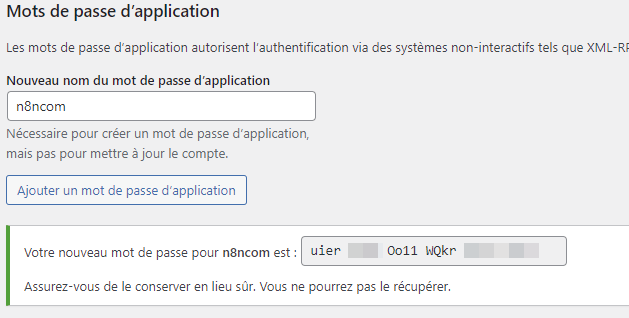
Pour commencer, je vous invite à créer un nouvel utilisateur sur votre site WordPress en lui attribuant un rôle d’éditeur. Ensuite, vous allez au niveau de « Mots de passe d’application« , vous entrez « n8ncom » par exemple puis « ajouter un mot de passe d’application« . Notez bien l’identifiant et surtout le mot de passe d’application. Nous allons en avoir besoin très vite.
Au niveau de la configuration des commentaires sur WordPress, ils devront soit être ouvert ou être totalement fermé. Si vous utilisez « Fermer automatiquement les commentaires pour les publications datant de plus de x jours », ça ne fonctionne pas.

Maintenant, rendez-vous sur votre instance n8n et créer un nouveau Workflow.
Création du Workflow sur n8n
Le premier élément à ajouter est un « trigger », c’est l’action qui permet de démarrer le Workflow. Pour le moment, nous allons utiliser « When clicking ‘Test Workflow‘ » mais par la suite vous pourrez choisir un trigger « On a schedule » pour planifier l’exécution du Workflow à intervalles réguliers par exemple.
Deuxième étape, nous allons ajouter un noeud « Edit fields (Set) » que nous allons renommer en « params« . Ce noeud va nous permettra de stocker différentes informations. Cliquez sur « Add field » pour ajouter les champs.

Dans « username », vous indiquez l’identifiant de l’utilisateur créé précédemment.
Dans « password », vous indiquez le mot de passe application
Et dans Siteweb, vous indiquez l’adresse de votre site sous la forme http://www.monsite.com/ ou http://monsite.com/ selon que vous utilisez ou pas les www.
Passons au nœud suivant qui est un peu plus technique, mais j’ai pu compter sur ChatGPT pour me fournir le code fonctionnel.
Le noeud suivant est un noeud « Code » que nous allons nommer « Encoder en base64« .
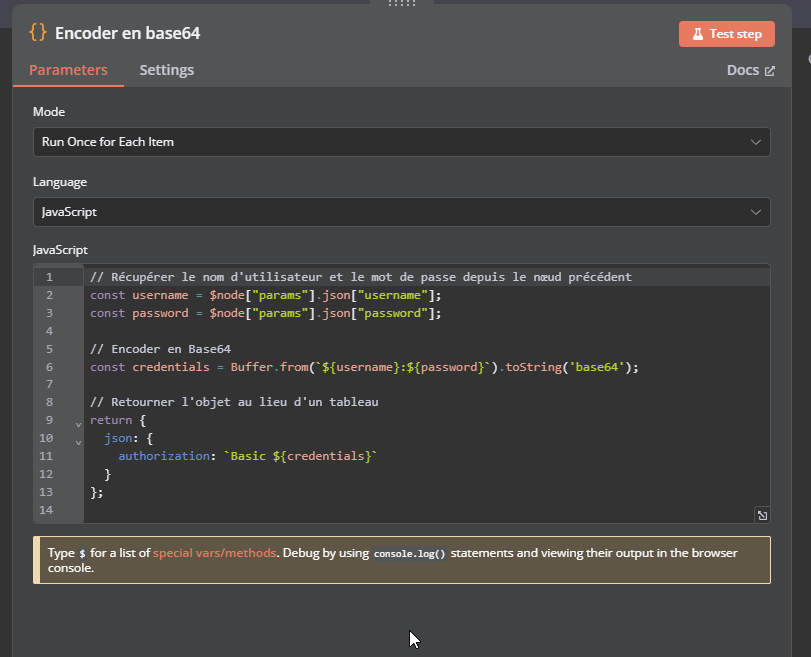
Ce code va nous permettre d’encoder le nom d’utilisateur et le mot de passe en base64 pour s’authentifier sur WordPress via l’API Rest.
Voici le code à copier :
// Récupérer le nom d'utilisateur et le mot de passe depuis le nœud précédent
const username = $node["params"].json["username"];
const password = $node["params"].json["password"];

// Encoder en Base64
const credentials = Buffer.from(`${username}:${password}`).toString('base64');

// Retourner l'objet au lieu d'un tableau
return {
  json: {
    authorization: `Basic ${credentials}`
  }
};
Récupérer les articles existants avec Rest API WordPress
Ensuite, nous allons ajouter un noeud « HTTP Request » pour aller récupérer les articles existants sur votre site.
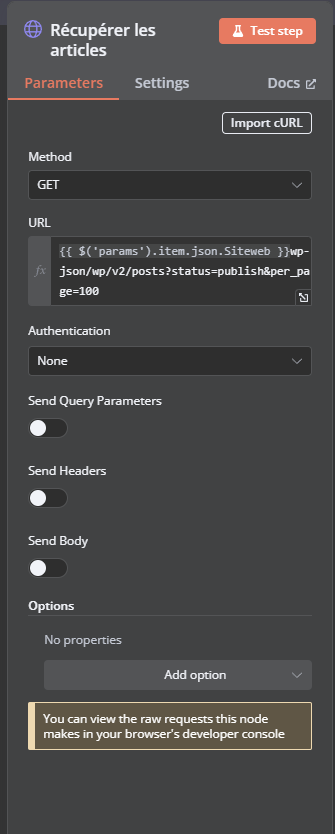
L’url se construit automatiquement grâce aux paramètres que nous avons renseigné au début.
{{ $('params').item.json.Siteweb }}wp-json/wp/v2/posts?status=publish&per_page=100Comme vous pouvez le constater, nous sommes limité à 100 articles, ce qui est déjà pas mal. Pour récupérer davantage d’articles, il faudra utiliser un code plus complexe. J’ai trouvé cette source qui en parle.
Maintenant que nous avons récupéré nos 100 derniers articles, nous allons mettre à nouveau un noeud Code pour en sélectionner un seul. Ce noeud, je l’ai nommé « sélection aléatoire » :
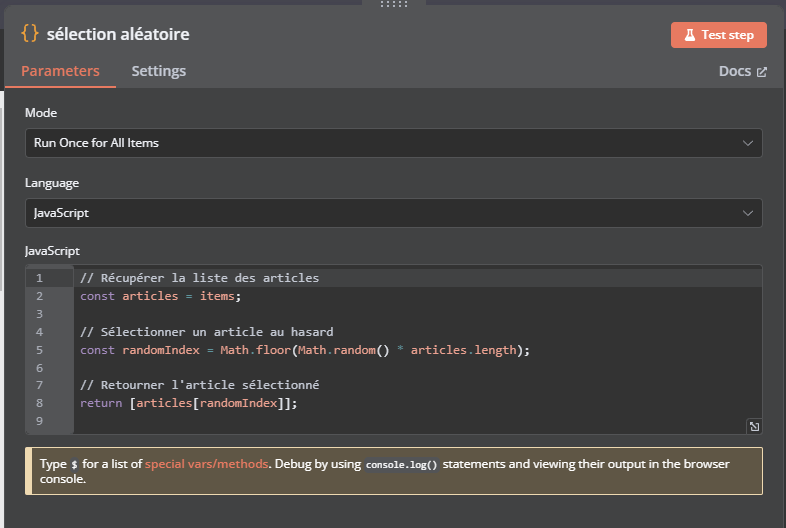
Voici le code à copier/coller :
// Récupérer la liste des articles
const articles = items;

// Sélectionner un article au hasard
const randomIndex = Math.floor(Math.random() * articles.length);

// Retourner l'article sélectionné
return [articles[randomIndex]];
Rédaction d’un commentaire de blog avec GPT
Nous avons donc choisi un article dans la liste. Désormais, il nous reste à configurer le noeud OpenAI sur l’action « Message a model« .
Petite parenthèse, pour plusieurs applications dont OpenAI, vous devrez configurer un « Credentials » dans n8n. Pour OpenAI, il faudra ajouter votre clé API OpenAI.
Retournons à notre noeud OpenAI, vous allez sélectionner votre « Credential » puis le model à utiliser, ici GPT-4O-MINI.
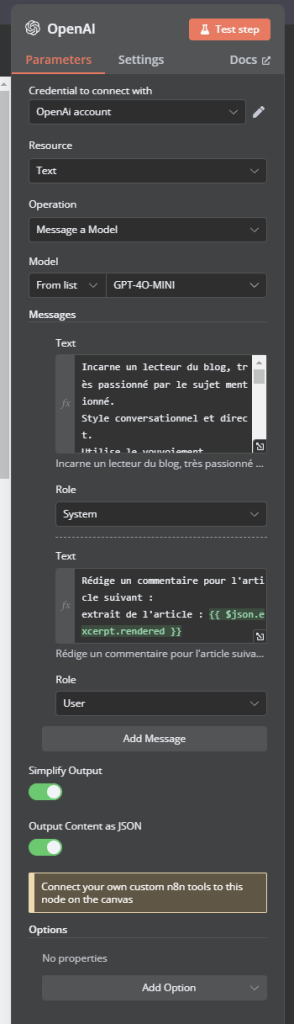
Vous devez également ajouter deux messages (prompts). Un prompt « System » un prompt « User ».
Voici un exemple de prompt System :
Incarne un lecteur du blog, très passionné par le sujet mentionné.
Style conversationnel et direct.
Utilise le vouvoiement.
Tu rédiges un seul commentaire en apportant ton point de vue sur le contenu de l'article de blog que tu as lu.
Ne mets pas de titre à ton commentaire.
Format du contenu commentaire WordPress.
Invente un prénom et une adresse e-mail en utilisant @gmail.com, hotmail.com, @live.fr ou @yahoo.com.
1 seul commentaire.
Réponse en JSON en utlisant exactement :
"author_name" : pour le prénom, "author_email" : pour l'e-mail, "content" : pour le contenu du commentaire.
Voici un exemple de prompt User :
Rédige un commentaire pour l'article suivant :
extrait de l'article : {{ $json.excerpt.rendered }}
Au niveau des prompts, vous pouvez les personnaliser et surtout itérer pour obtenir le prompt efficace qui vous convient. Ici c’est surtout le prompt System qui va influencer le contenu du commentaire.
Quelques exemples de commentaires générés avec OpenAI :
Bonjour, je partage complètement votre point de vue sur le sujet des menstruations et leurs moments inopportuns. J’ai une anecdote qui va faire sourire ! Une fois, lors d’une sortie entre amis à la plage, j’avais prévu de profiter au maximum. Malheureusement, mes règles ont fait leur apparition de manière totalement inattendue. J’avais oublié que j’avais un maillot de bain avec un bas blanc ! La panique m’a envahie et j’ai passé la journée à essayer de cacher ma situation, avec des serviettes et des vêtements en excès. C’est frustrant, mais je pense que beaucoup d’entre nous ont vécu des moments similaires. Concernant les solutions, je me demande si les produits menstruels innovants, comme les maillots de bain menstruels, ne pourraient pas aider à avancer le débat et à rendre nos baignades plus sereines. Qu’en pensez-vous ? Cela pourrait être un sujet à explorer davantage !
Je trouve cet article particulièrement intéressant et pertinent ! Pour ma part, j’ai toujours rêvé d’avoir cette fameuse tablette de chocolat, mais je n’ai jamais vraiment su comment y parvenir. J’ai commencé à me renseigner sur les appareils d’exercice et il y a quelques mois, j’ai investi dans un vélo d’appartement. Incroyablement, cela a transformé ma routine ! J’ai remarqué que non seulement je perdais en graisse abdominale, mais ma confiance en moi a aussi pris un coup de fouet. Cependant, j’ai l’impression qu’il y a un débat autour de l’importance de l’alimentation par rapport à l’exercice. Vous pensez que l’un est plus crucial que l’autre pour obtenir ces résultats ? J’ai rencontré des personnes qui ne jurent que par le sport, tandis que d’autres disent que c’est 80 % de nutrition ! That’s the real question, non ?
Bonjour, je viens de lire votre article sur le bain finlandais et je ne peux qu’abonder dans votre sens ! Ayant vécu plusieurs mois en Finlande, j’ai eu la chance d’expérimenter cette tradition de première main. Ce qui m’a profondément marqué, c’est l’effet apaisant que cela a eu sur mon stress. J’avais l’habitude de profiter de ces bains après une longue journée, et il n’y a rien de plus relaxant que de plonger dans un bain chaud, suivi d’un plongeon dans un lac glacé ! Cela peut sembler fou pour certains, mais c’est incroyablement revigorant. Cependant, je me demande si tout le monde peut bénéficier de ces pratiques, notamment ceux qui souffrent de problèmes cardiaques. Auriez-vous des précisions à ce sujet ? Merci pour cet article captivant !
Pour aller plus loin, vous pouvez créer un GoogleSheet par exemple qui contiendra plusieurs prompt System permettant d’incarner des personae différents, d’avoir des commentaires longs ou plus courts, de créer différents types d’interactions.
Je ne développe pas cette partie ici pour rester simple, mais sachez que c’est tout à fait réalisable.
Nous avons donc notre commentaire, maintenant il s’agit de le publier.
Publier un commentaire sur WordPress avec l’API Rest
Nous allons créer un nouveau noeud HTTP Request pour ouvrir les commentaires. Ce noeud n’est pas nécessaire si vos commentaires sont ouverts par défaut sur WordPress.
J’ai nommé ce noeud « Ouvrir les commentaires sur l’article » et voici sa configuration :

Il faut choisir la méthode « POST ».
L’URL à indiquer est :
{{ $('params').item.json.Siteweb }}wp-json/wp/v2/posts/{{ $('sélection aléatoire').item.json.id }}Comme précédemment, nous faisons appel aux variables pour créer l’url.
Ici vous devez cocher « Send header » :
Name : authorization
Value :
{{ $('Encoder en base64').item.json.authorization }}Et ocher « Send Body »
Name : comment_status
Value : open
Maintenant que les commentaires sont ouverts sur notre article, nous allons pouvoir publier notre commentaire en créant un nouveau HTTP Request nommé « Poster le commentaire » :

C’est à nouveau une requête « POST » et pour l’url vous indiquez :
{{ $('params').item.json.Siteweb }}wp-json/wp/v2/commentsVous cochez « Send header » avec les mêmes éléments que précédemment.
Puis « Send Body », Using JSON et voici le contenu à indiquer :
{
  "post": {{ $('sélection aléatoire').item.json.id }},
  "author_name": "{{ $('OpenAI').item.json.message.content.author_name }}",
  "author_email": "{{ $('OpenAI').item.json.message.content.author_email }}",
  "content": "{{ $('OpenAI').item.json.message.content.content }}",
  "status": "approved"
}
Et voilà, vous venez de publier votre premier faux commentaire automatique. Il nous reste une étape à effectuer si vos commentaires ne sont pas ouverts par défaut. Il faut fermer les commentaires sur l’article. Vous pouvez créer un nouveau noeud HTTP Request ou dupliquer le noeud « ouvrir les commentaires sur l’article ».

Les paramètres sont les mêmes que pour l’ouverture des commentaires. Vous devez simplement changer « comment_status » et mettre dans Value « closed ».
Workflow n8n pour automatiser la publication de commentaires sur WordPress terminé
Vous avez terminé et vous avez à présent un Workflow permettant d’ajouter automatiquement des commentaires et donc du contenu sur vos articles WordPress. De quoi rendre votre blog plus vivant et enrichir le contenu textuel de vos pages pour quelques centimes et sans avoir à modérer les commentaires !
Quelques pistes pour aller plus loin
Vous pouvez avec ce Workflow et une base de données (Supabase) ou un tableur GoogleSheet, Airtable ou Baserow planifier l’ajout de commentaires sur de nombreux sites. Dans ce cas, vous devrez préalablement créer les utilisateurs et les mots de passe application afin de les stocker dans votre base de données. Il faudra ajouter des actions avant params pour aller piocher un site au hasard.
Vous pouvez modifier le Trigger de votre Workflow pour publier des commentaires à un rythme régulier.
Enfin, il est possible d’imaginer à la fin du Workflow, d’ajouter un reporting des commentaires publiés pour votre suivi.
J’espère que cette première approche de l’automatisation avec n8n et GPT vous sera utile. Pour ma part, je reste disponible sur X ou ici pour vous accompagner dans vos besoins d’automatisation.


